
PowerPoint × Copilotで「1指示10枚」のスライドを作ってみた
キャラの仕草まで自動で変わる

「10種類のアプリ紹介スライド、1枚ずつ作るの面倒だな……」
PowerPoint の資料作成でそう思ったことはありませんか? 実は Copilot を使えば、1回の指示で10枚のスライドをまとめて作れます。しかも、添付したキャラクター画像の仕草まで、スライドの内容に合わせて変えてくれました。
今回はその実験レポートです。
PowerPoint × Copilot の「地味にすごい」2つの強み
PowerPoint の Copilot には、他の画像生成AIではなかなかできないことが2つあります。
① 1回の指示で複数枚を一括生成
「朝の海岸をテーマに10枚作って」と言えば、10枚まとめて出てきます。
ChatGPT などで同じことをやろうとすると、1枚ずつプロンプトを調整する必要があるので、かなり手間がかかります。
② スライドの内容を読み取れる
既存スライドの文章や画像を理解して、説明文を書いたり画像を差し替えたりできます。
「各スライドのイラストの説明文をノートペインに書き出して」と頼めば、10枚分を一気に処理してくれます。
この2つを組み合わせれば──
「スライドの内容に合わせてキャラクターの仕草を変える」こともできるのでは?
やったこと
M365の各アプリに搭載されている Copilot を、1スライド1アプリで紹介する資料を作りました。対象は以下の10種類です。
Teams / Outlook / Excel / Word / PowerPoint / OneNote / OneDrive / メモ帳 / ペイント / Edge
ポイントは、自分のキャラクター画像を添付して、各スライドのアプリに合った仕草に変えてもらうこと。
所要時間はプロンプト入力から生成完了まで、だいたい15〜20分くらいでした。
プロンプト(2段階がコツ)
一度に全部盛り込むと精度が落ちたので、2段階に分けて指示しました。
この 「構成→装飾」の順番 がうまくいくポイントです。
ステップ①:スライド構成+レイアウトを確保
次の各Copilotについて、特徴・メリット・使用例をそれぞれ1スライドで説明する資料を作成してください。
添付のキャラクターが説明しているようなレイアウトにしてください。
想定読者はM365に慣れ始めた初~中級者
可愛い寄りのオフィスカジュアル風デザイン

内容:
- Copilot in Teams
- Copilot in Outlook
- Copilot in Excel
- Copilot in Word
- Copilot in PowrPoint
- Copilot in OneNote
- Copilot in OneDrive
- Copilot in メモ帳
- Copilot in ペイント
- Copilot in Edge
この段階で、各スライドのレイアウトと説明文が生成されます。
作成中に「表紙とまとめページも作りますか?」と Copilot から提案があったので、追加してもらいました。
こういう気配り、地味にありがたいですよね😊
ステップ②:キャラクターの仕草をスライド内容に合わせて変更
ステップ①で配置されたキャラクター画像を、各スライドのアプリに合った雰囲気に変えてもらいます。
(※2回目のプロンプトの具体文は調整中。確定したら追記します)
結果
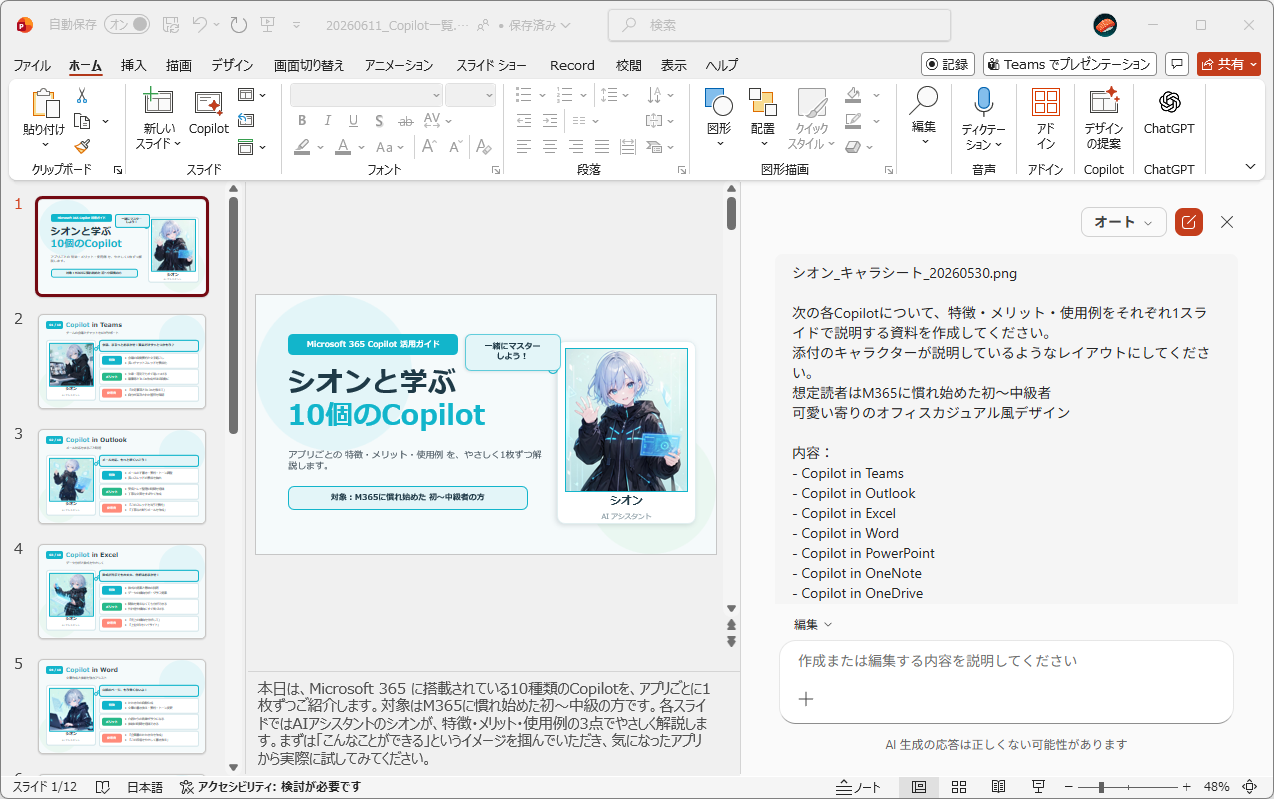
各スライドの説明文がしっかり生成されていて、キャラクターも内容に合わせたポーズをとっていました。
注目してほしいのは、アプリごとにキャラクターの仕草が違うところ。
完全に意図通りではないものの、ベースとしては十分です。
Copilotへの指示や手動での微調整を加えて、完成したのがこちら。
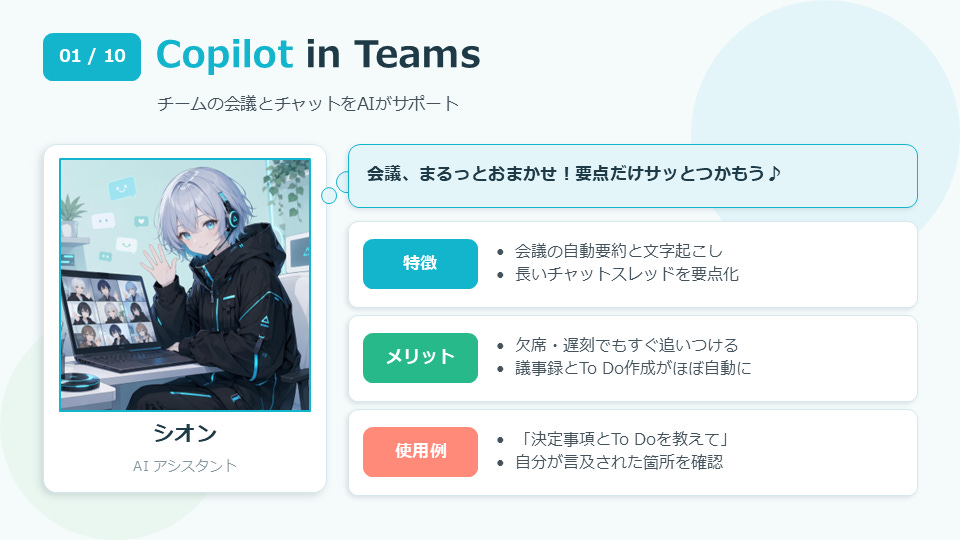
完成した各スライドは本日より毎朝1枚ずつ投稿します
お楽しみに!😆
やってみてわかった3つのこと
✅ うまくいったこと
1回の指示でまとめて作れるのは本当にラク。
個別に作る場合と比べて作業時間が大幅に短縮できたキャラクターの仕草変更は「だいたい合ってる」レベル。
手直しのベースとしては十分Copilot 側から表紙やまとめページの構成提案があり、自分では気づかない視点をもらえた
⚠️ 調整が必要だったこと
キャラクターの細部(表情や手の位置)は手動で微調整が必要だった
スライドのデザインテーマとキャラクターの画風がズレる場合があった
プロンプトは1回で全部盛り込むと崩れやすい
→ 段階を分けるのがコツ
こんな場面で使えそう
📚 社内研修資料:各ツールの紹介スライドをまとめて作成
🎴 SNS投稿用カード:テーマ別のカードを一気に量産
📖 マニュアル系資料:手順ごとにキャラクターが案内するスタイル
🏢 部署紹介・新人向け資料:各部署をキャラクターが紹介
まとめ
PowerPoint × Copilot を使えば、1回の指示で複数スライドを一括生成し、キャラクターの仕草まで内容に合わせて変えられることがわかりました。
まだ細部の調整は必要ですが、「スライド作成の8割をCopilotに任せて、残り2割を自分で仕上げる」くらいの使い方は、もう十分できるレベルです。
「PowerPointの画像生成、ただ絵を作るだけじゃもったいないな」と思った方は、ぜひ試してみてください。
次回は、この方法を応用して別のテーマでも試してみる予定です。